保哥的龍蝦課:打造 24 小時工作的 AI 代理人
學員課前注意事項

📖 課程簡介
你不需要學會寫 AI。你只需要學會怎麼指揮 AI 幫你工作。
你有沒有這種感覺?
明明 AI 很厲害,卻常常只能陪你聊天、回答問題,真正要它幫你持續做事時,不是一下斷掉,就是一下失控,不然就是越用越貴,最後只剩下「看起來很強」。
保哥這次要教你的,不是艱深的技術,也不是一堆難懂的工程名詞。
而是直接帶你使用 保哥親手打造的 GitHub 小龍蝦,讓你用最簡單的方式,擁有一個 24 小時在背景持續工作的 AI 代理人。
這隻小龍蝦平常住在雲端的 GitHub 私有倉庫裡,安全、隔離、可控、可稽核,還能持續進化。你不用自己架主機,不用買 Mac mini,不用買 MacBook,也不用花大錢租雲端機器。
更重要的是,你幾乎不用碰 GitHub,也能把它用起來。
你只要會下指令、會交代事情,小龍蝦就能在背景替你做事。 用手機可以下指令,用瀏覽器也可以下指令。 你人在上班、吃飯、睡覺,它都可以默默幫你跑流程、做事情、整理資訊。
它不是只會陪聊的 AI。 它是能替你工作的 AI。
你可以把它當成你的 AI 小助理,也可以把它養成一整個有分工、有個性的 AI 代理人團隊。
想整理資料,它可以幫你整理。 想追蹤資訊,它可以幫你盯著。 想自動完成一些原本很花時間的工作,它也可以幫你扛下來。
而且它不是一直燒錢。
GitHub 每個月本來就有 2,000 分鐘免費算力可用,小龍蝦不工作的時候也不算錢。也就是說,你不是在養一台 24 小時一直燒錢的機器,而是在養一個需要工作時才出動的 AI 代理人。
這堂課最重要的,不是教你成為工程師。 而是讓你學會:
怎麼用最簡單的方法,把保哥打造好的小龍蝦,真正變成你的生產力分身。
你不需要懂很多技術。 你不需要先學會寫程式。 你也不需要先研究一堆 AI 架構。
你只需要先學會一件事:
怎麼讓 AI 開始替你工作,而不是只會陪你聊天。
如果你也想要一隻安全、穩定、省錢、能在背景默默做事的小龍蝦,這堂課就是為你準備的。
💡 本課程將會有 180 天的看課期限,你隨時可以從 保哥的龍蝦課:打造 24 小時工作的 AI 代理人 課程頁面進入本班專屬的 Discord 頻道,學員可以在課後不斷進修與交流!
✨ 課程特色
這堂課的重點,不是把你變成工程師,而是讓你用最簡單的方式,把保哥打造好的小龍蝦真正用起來。
-
保哥已經幫你把小龍蝦打造好了 你不用從零開始研究,不用自己架一套複雜系統,也不用先學會寫程式。這堂課會直接帶你使用保哥親手打造好的 GitHub 小龍蝦,少走很多冤枉路。
-
幾乎不用碰 GitHub,也能把它用起來 雖然小龍蝦部署在 GitHub 上,但你不用天天開 GitHub,也不用搞懂一堆設定。這堂課會教你怎麼用最簡單的方法使用它,把麻煩的事情留在後面。
-
非工程師也能學會 這堂課不是寫給技術人看的艱深課程,而是寫給想把 AI 真的用起來的人。只要你會交代事情、知道自己想做什麼,小龍蝦就能開始替你工作。
-
用手機或瀏覽器就能發號司令 你不需要一直守在電腦前。很多事情用手機或瀏覽器就能交代,小龍蝦就會在背景默默幫你跑,讓 AI 真正融入你的日常。
-
不只是聊天,而是真的能幫你做事 很多人現在用 AI,還停留在問一句、答一句。這堂課要帶你跨過去,讓小龍蝦幫你整理資訊、追蹤事情、執行任務、分擔重複工作,從陪聊工具變成真正的幫手。
-
安全、隔離、可控、可稽核,用起來更安心 小龍蝦住在 GitHub 私有倉庫裡,不是丟在一個你搞不清楚狀況的地方亂跑。這代表你在使用上會更安心,做事也更有邊界、更可掌握。
-
不用買額外硬體,也不用租昂貴主機 不用買 Mac mini,不用買 MacBook,也不用自己養一台一直開著的電腦。你不需要先砸一筆設備成本,才有資格開始用 AI 代理人。
-
不工作不算錢,成本更容易掌握 GitHub 每個月有 2,000 分鐘免費算力可用,小龍蝦不工作的時候也不算錢。這讓你可以用比較輕鬆的方式開始,不用一開始就擔心一直燒錢。
-
可以一路從一隻小龍蝦,變成一個 AI 代理人團隊 一開始你可以把它當成自己的 AI 小助理,之後也能慢慢養成一整組有分工、有個性的 AI 代理人團隊,替你處理越來越多事情。
🔗 報名連結
- 2026.03.20 (五) 20:00 - 22:00 保哥的龍蝦課:打造 24 小時工作的 AI 代理人
📣 給學員的話
各位同學大家好:
我們這次課程比較特別,你所學到的工具是由我帶領一群專業軟體工程師從頭打造的「小龍蝦」,我稱之為「龍蝦堡」。
本次的課程定位主要著重在「應用」,而不是「技術」,所以我會盡量用最簡單的方式來教學,讓大家可以直接把小龍蝦用起來。課程中我會分享許多 AI 代理人實務應用的案例,也會帶大家瞭解「龍蝦堡」與「OpenClaw」真正的差異之處,也會跟大家講為什麼我會選擇 GitHub 作為我們的 AI 代理人平台。
我們本次課程「不會」讓大家有實作的時間,而是全程看我示範整個操作過程,各位只要有聽不懂的地方,除了直播時可以在聊天室留言外,最主要的練習方式就是在課後看錄影跟著操作,所以不會有跟不上的問題。只要你有任何不理解的地方,歡迎隨時回到本班專屬的 Discord 頻道提問,我與助教團隊會隨時在線提供學員各種協助!
以下文件將說明學員上課前的注意事項,請詳細閱讀並提前準備,有任何疑問都歡迎隨時來信或在本班的 Discord 頻道提問。
💡 提醒:你隨時可以從 保哥的龍蝦課:打造 24 小時工作的 AI 代理人 課程頁面進入本班專屬的 Discord 頻道喔!
🆔 註冊 Discord 帳號
我們的課程都會將課程資訊集中到 Discord 伺服器管理,這是一個非常強大的社群工具,可以讓我們在課程之後也能夠持續交流,請大家先註冊一個 Discord 帳號,並且加入我們的多奇教育訓練 Discord 伺服器。
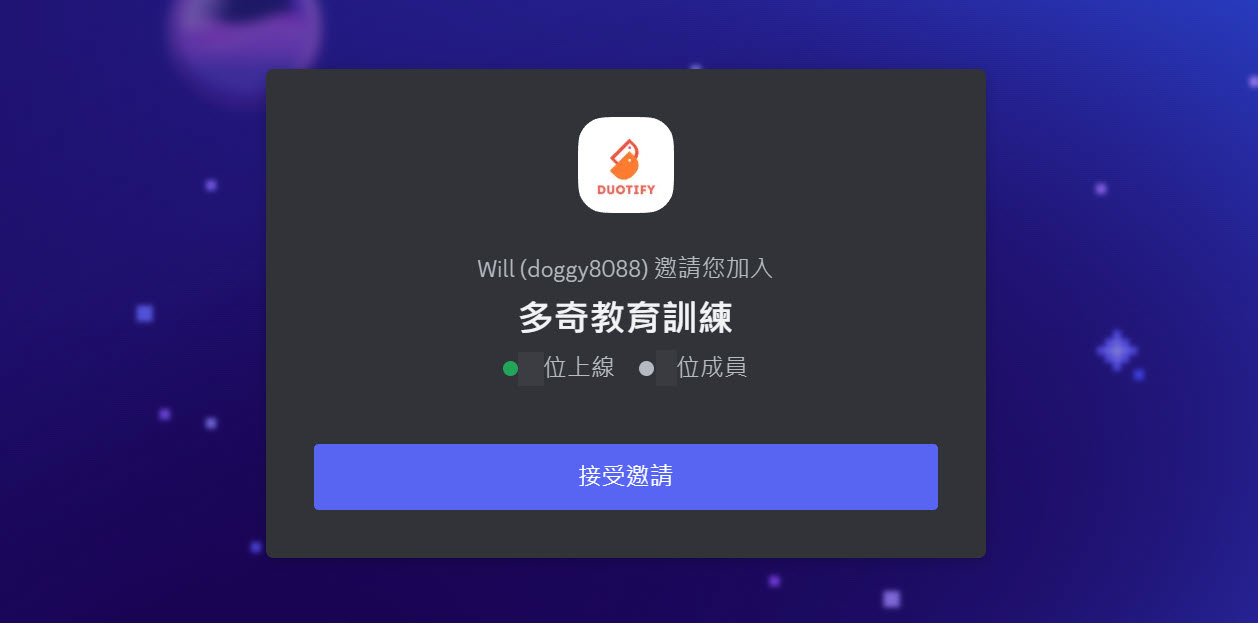
加入 Discord 伺服器之後,進入本次課程專屬頻道的步驟如下:
-
進入 保哥的龍蝦課:打造 24 小時工作的 AI 代理人 課程頁面
-
點擊畫面右邊的 加入 Discord 頻道,基本上可以「一鍵加入」才對,如遇到困難,請來信處理: training@miniasp.com
註冊帳號並通過驗證 (全部都要註冊)
為了讓你能夠順利使用小龍蝦,請務必事先註冊以下帳號並通過電子郵件驗證:
-
很多學員本身就是軟體工程師,如果你很需要安全感,建議你註冊一個全新的 GitHub 帳號,專門用來部署小龍蝦。
💡 注意:現在註冊 GitHub 帳號比以前困難很多,請盡早嘗試註冊,建議不要開 VPN 註冊!
-
小龍蝦有一個非常重要的「大腦」需要發號施令,我們會需要將這顆重要的大腦部署在 Cloudflare Workers 上,所以請務必註冊一個 Cloudflare 帳號。
-
我們與「小龍蝦」的互動主要是透過 Telegram Bot 來進行的,所以請務必註冊一個 Telegram 帳號,並且下載 Telegram 的 App 回來安裝,無論是「行動版」、「桌面版」或「網頁版」都可以用。
如果你希望通勤或遛小孩的時候也可以叫喚小龍蝦,那麼建議你務必要安裝手機版 App。
💡 注意:註冊 Telegram 帳號,尤其是手機版登入,必須綁定你的手機號碼,而且要通過簡訊驗證才能登入。由於現在全球夯龍蝦,所有人都在大量註冊 Telegram 帳號,所以你有很高的機率被要求要支付簡訊驗證費用,但還是有不少人不會看到這個畫面!
點我展開看截圖
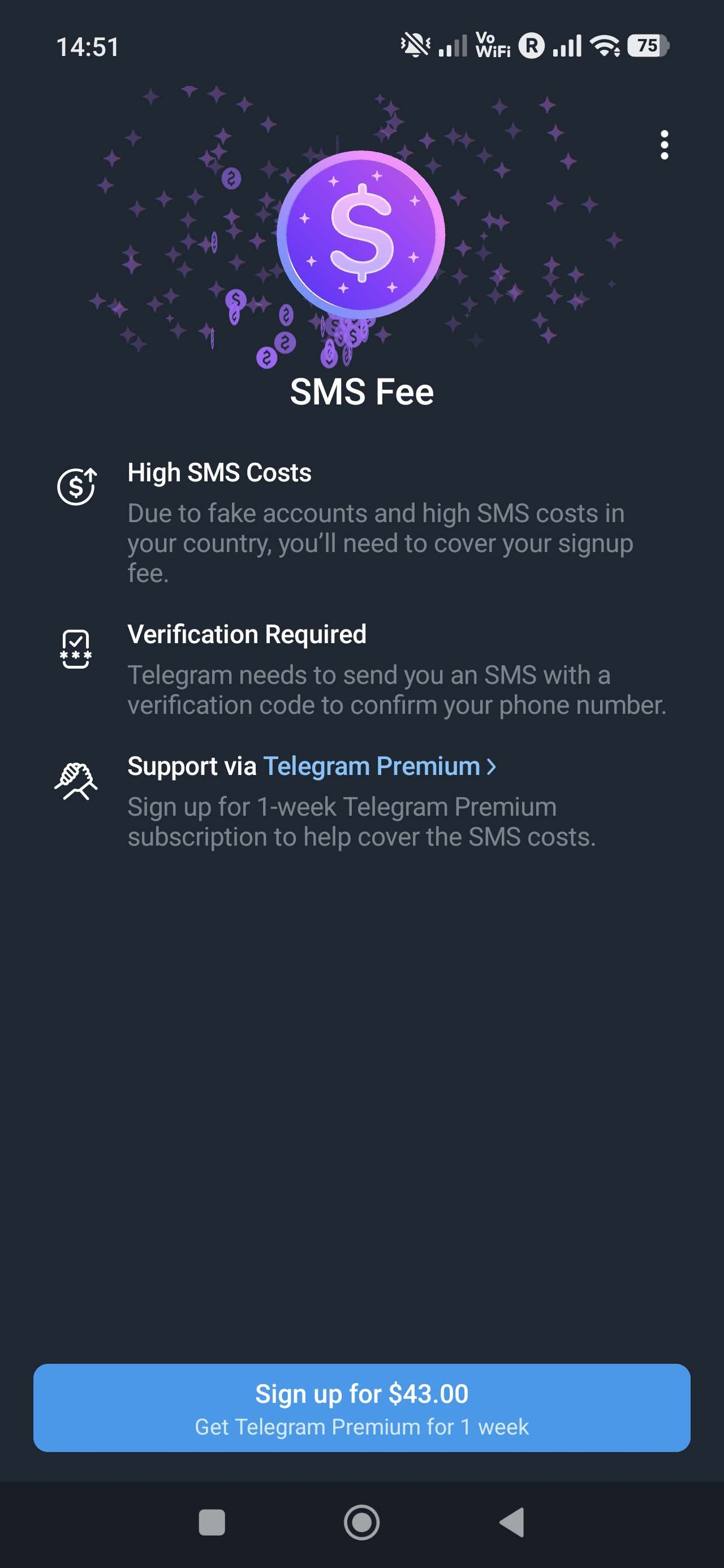
我個人的建議就是「付費解鎖」,反正也不貴,省下的時間就是省錢,我們還要花更多時間享受生活。
另一個可能的「免費」註冊方法,就是去申請免費試用的 VPN 服務,然後用手機撥接 VPN 到日本或其他國家,然後再註冊一次看看,申請完就退掉 VPN 試用,完全免費!(拿時間換一次免費的機會)
-
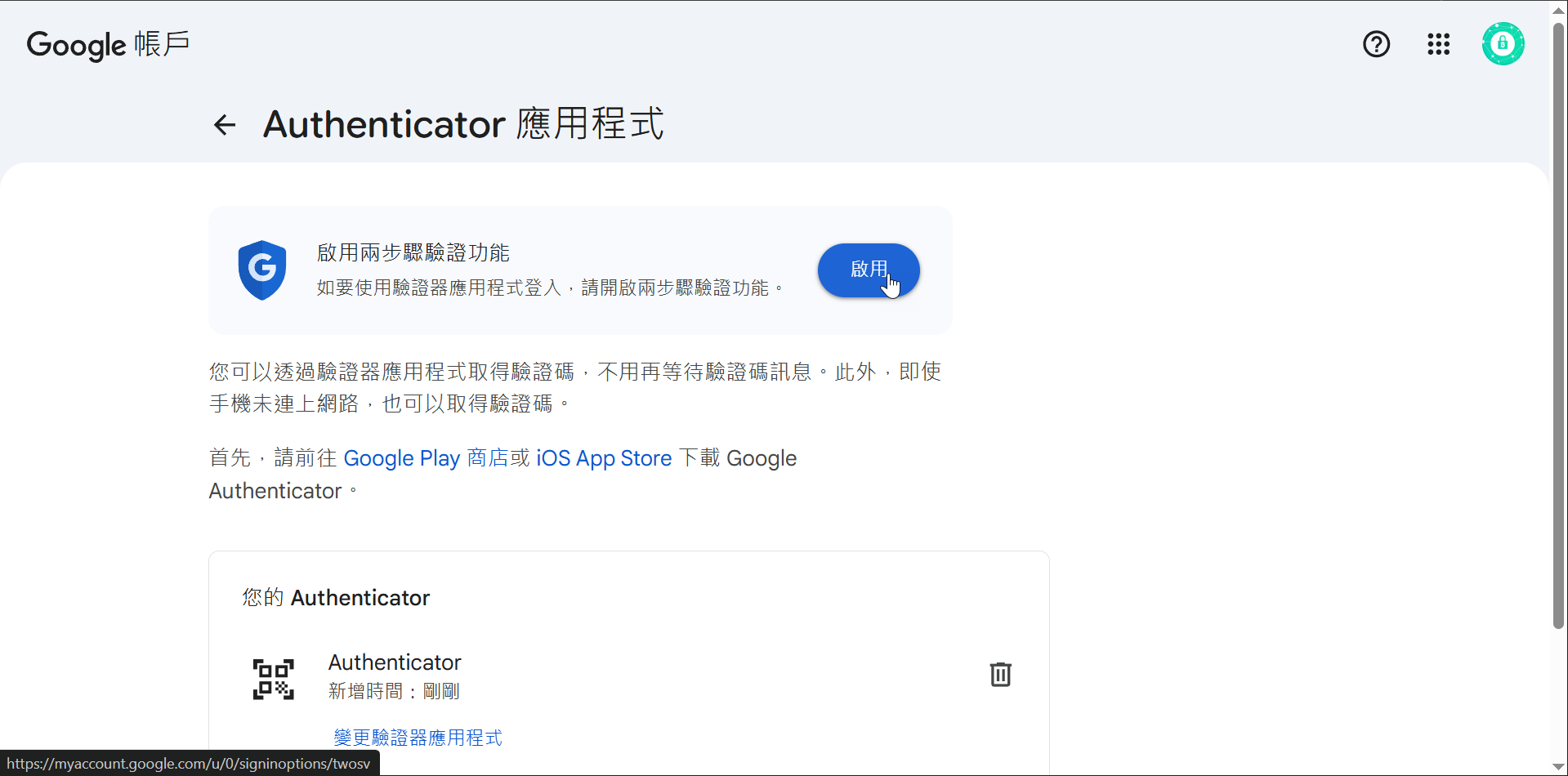
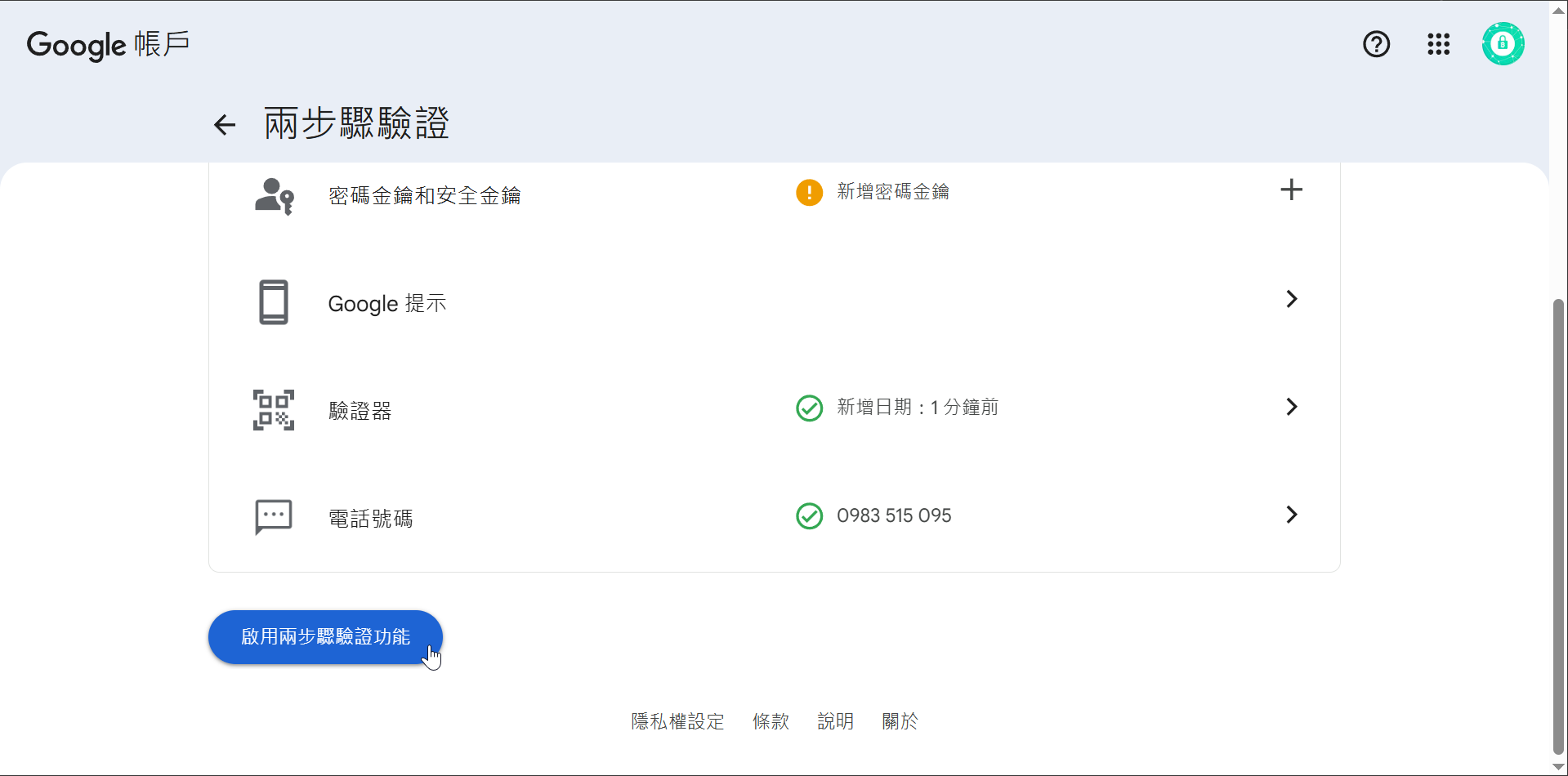
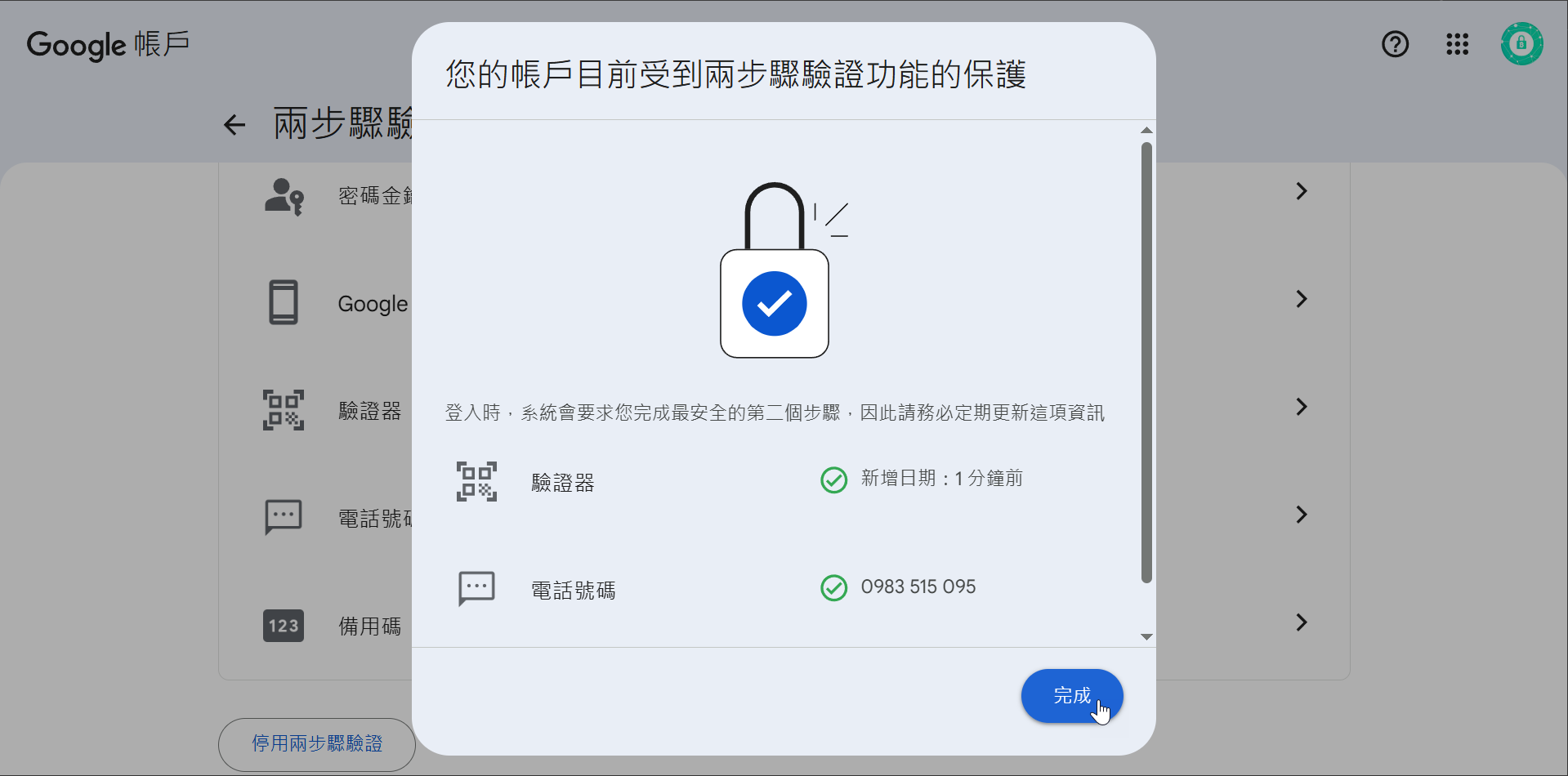
請申請到 Google 帳號後,務必要啟用兩步驟驗證功能,否則無法申請 Gemini API 金鑰!
點我展開看截圖
養龍蝦最大的成本在於 API 費用,我個人身為一位資深免費仔,我做過很多深入的研究,我發現兩個基本原則:
- 免費的花時間 (腦子不好的模型容易做錯事,需要人類出面糾正,這樣就會花你很多時間)
- 付費的心情好 (腦子好的模型比較不會做錯,有時候隨便講幾句也能聽懂,但是就是很貴)
💡 請注意 GCP Free Credits 從今年 3 月起就無法用這份免費的額度扣抵你的 Gemini Developer API (AI Studio) 費用,如果你直接使用的話,還是會收到帳單。解決方案是改用 Vertex AI 提供的 API 來用,使用 Vertex AI 的 Gemini API 可以抵扣 $300 USD 免費額度,功能完全一樣、模型完全一樣,只有端點不同!詳見: 免付費的 Google Cloud 功能和試用優惠
💡 如果你目前是 Google AI Pro 或 Google AI Ultra 的訂戶,那麼你也可以考慮到 Google for Developers 的 我的福利 (My Benefits) 頁面去看看,理論上裡面會有一些額外的 AI 試用額度可以申請!由於申請步驟過於繁複,建議參考這篇文章進行申請。
註冊帳號並通過驗證 (選擇性註冊)
-
如果你之後想要「長期」使用小龍蝦,如果可以控制使用量的情況下,目前為止最為划算的方案,就是去 Groq 註冊一個帳號,申請一把 API 金鑰,在不用綁定信用卡的情況下,可以「終身免費」使用他們的大語言模型 (LLM) 來當成「小龍蝦的大腦」,幫你分派工作,我認為非常的划算。
我以
openai/gpt-oss-120b模型來計算,在免費層級的方案中,每分鐘可以處理30次要求,等於你每兩秒就要在 Telegram 中發送一次訊息,一天的上限為1,000次,理論上跟本用不完。這個免費方案最大的缺點就是每分鐘的 TPM (每分鐘 Tokens 數量) 的上限是8K而已,也就是「記憶力」很差,他不會記得太多你之前說過的話,只能做比較單一的事情。如果升級為開發者方案,則是綁定信用卡後,依據用量計費,每分鐘可以處理
1000次要求,每天的上限為500,000次,每分鐘可處理的 Tokens 數量 (TPM) 則為250,000Tokens,我覺得可以處理大部分任務了,且成本是 Claude Sonnet 4.6 模型 1/20 而已,相當相當便宜!免費申請網址: https://console.groq.com/ (直接用你的 Google 或 GitHub 帳號登入就可以了)
💡 注意:我認為 Groq 是完全不適合拿來寫程式的,想要 Vibe coding 的人,建議死了這條心!
-
各位可能不知道,全世界一共有上千家大語言模型公司,他們都在爭相提供各種不同的模型。而 OpenRouter 則是全球最大的 AI/大模型 API 聚合平台,他們提供一個「統一 API」的服務,讓你可以用一個 API 金鑰就能夠切換使用多家大語言模型公司的模型,非常方便。這對於想要長期使用小龍蝦的人來說,是一個非常好的選擇,因為你可以根據自己的需求和預算,隨時切換到不同公司的模型,讓小龍蝦的表現更好,成本更低。
大家知道這些大語言模型公司需要什麼嗎?沒錯!就是你的提示詞、你的資料!你只要願意「交出你的資料」給他們,就可以完全免費的使用一些還不錯的模型,這本質上就是一種交換,我交給各位自己選擇,有興趣享受「免費」的 API 服務,可以嘗試看看。
-
Felo AI 最近推出了一個 Felo 開放平台,提供完整的 API 可以讓「小龍蝦」存取 Felo 網站上的多種功能服務。其中「搜尋」功能是免費的,除此之外「會員專屬」的功能還可以設計非常精美的「簡報」,也可以拿來當爬蟲抓一些很難抓到的網頁,還能搜尋 X.com 上面所有的推文內容,我只能說非常厲害!
如果你想要讓小龍蝦很快速的完成一些複雜的工作,這個 Felo 開放平台也是一個不錯的選擇。
我身為 Felo 在台灣的推廣大使,歡迎大家註冊一個免費帳號來試用看看,用我的邀請連結訂閱 Pro 還可以自動打九折!
建議的 AI 訂閱方案
如果想要讓小龍蝦真正發揮戰力,一個好用的 AI Agent 必不可少。目前市面上有非常多 AI Agent 可供選擇,我發現要選出一套兼顧「能力」與「成本」的方案,需要精打細算,我在眾多 AI Agent 中做了深入的研究,發現目前最適合用來當作小龍蝦「大腦」的 AI Agent 就是 GitHub Copilot CLI,這是一個由 GitHub 官方推出的 AI 代理人工具,一般人都會認為 Copilot CLI 主要是用來寫程式用的,但事實上他非常適合用來處理各種 AI 賦能的工作!👍
我這邊建議大家可以去購買每月僅 $10 美元的 GitHub Copilot Pro 訂閱方案,這個方案每月有 300 個進階要求點數 (PRU) 可用,一個月大概可以使用 gpt-5.4-mini 模型約 900 次,可以做很多很多事情了,這是我推薦它的主要原因:便宜又大碗!
你可以把 GitHub Copilot 想成一位「超強 AI 代理人」:不只能幫你寫程式,還能協助你拆解需求、規劃工作步驟、重構舊程式、上網瀏覽網頁、整理文件、產生簡報,甚至幫你快速做市場研究或股價分析等等。
GitHub Copilot 的另一項特色,就是可以選擇 Anthropic, OpenAI, Google 所有的前沿大語言模型,目前有以下模型任君挑選:
Claude Sonnet 4.6 (default)                  1x
Claude Sonnet 4.5                            1x
Claude Haiku 4.5                          0.33x
Claude Opus 4.6                              3x
Claude Opus 4.6 (fast mode) (Preview)       30x
Claude Opus 4.5                              3x
Claude Sonnet 4                              1x
Gemini 3 Pro (Preview)                       1x
GPT-5.4                                      1x
GPT-5.3-Codex ✓                              1x
GPT-5.2-Codex                                1x
GPT-5.2                                      1x
GPT-5.1-Codex-Max                            1x
GPT-5.1-Codex                                1x
GPT-5.1                                      1x
GPT-5.4 mini                              0.33x
GPT-5.1-Codex-Mini (Preview)              0.33x
GPT-5 mini                                   0x
GPT-4.1                                      0x
💡 你沒看錯,這裡確實有 0x 不計費的模型可用,但你懂的,免費的模型腦子就是不太好,你在裝好小龍蝦之後都可以試試看!
📋 上課前注意事項
由於我們上課時會採用 Zoom Workplace 桌面應用程式 軟體進行授課,因此請學員在上課前先安裝好 Zoom Workplace 桌面應用程式 軟體的最新版,並且測試好麥克風與喇叭是否可以正常運作,以免上課時無法順利聽到課程內容。
以下幾點請在上課前確認完畢:
-
檢查 Zoom 是否為最新版本
我這邊目前最新的 Zoom 版本為
6.7.8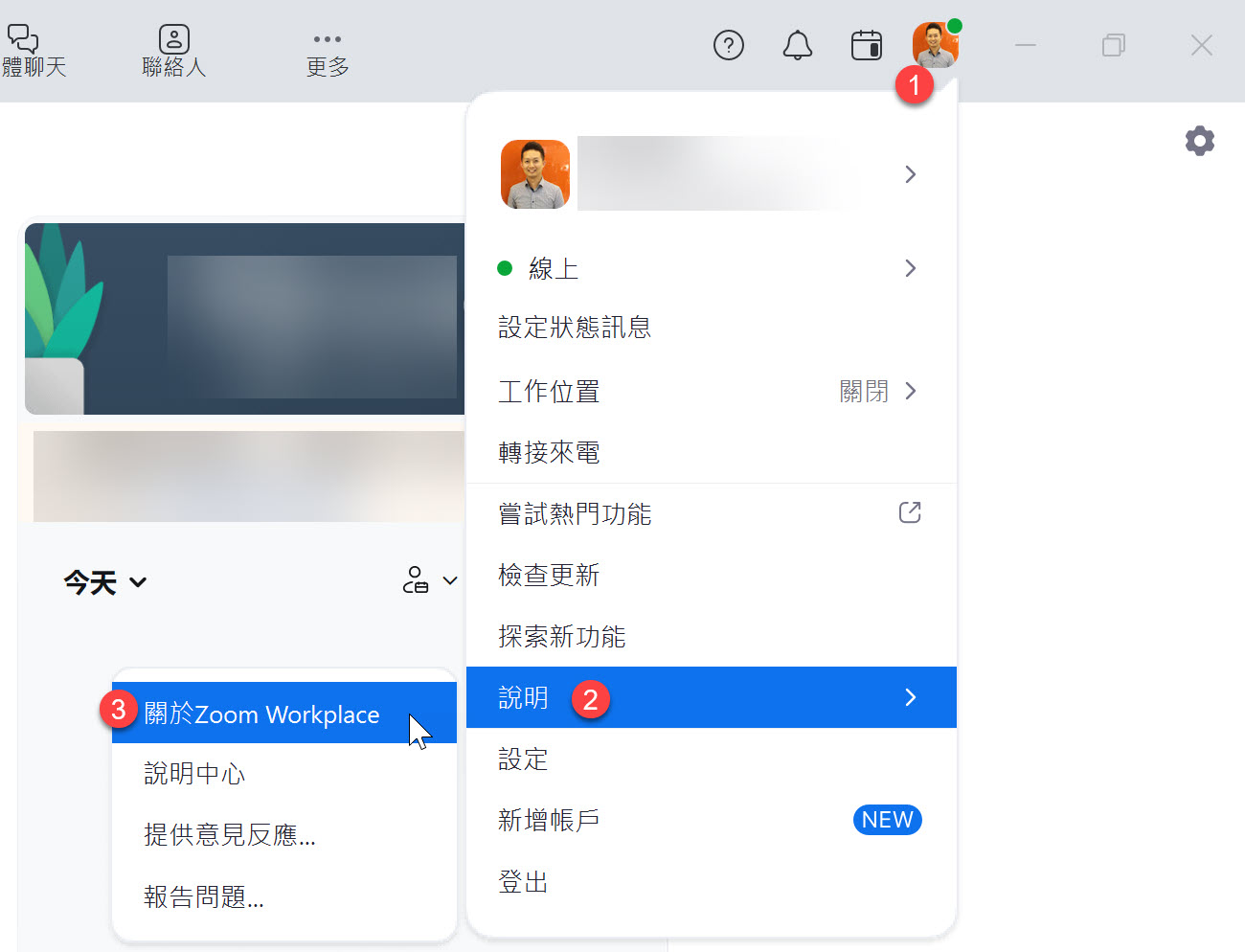
-
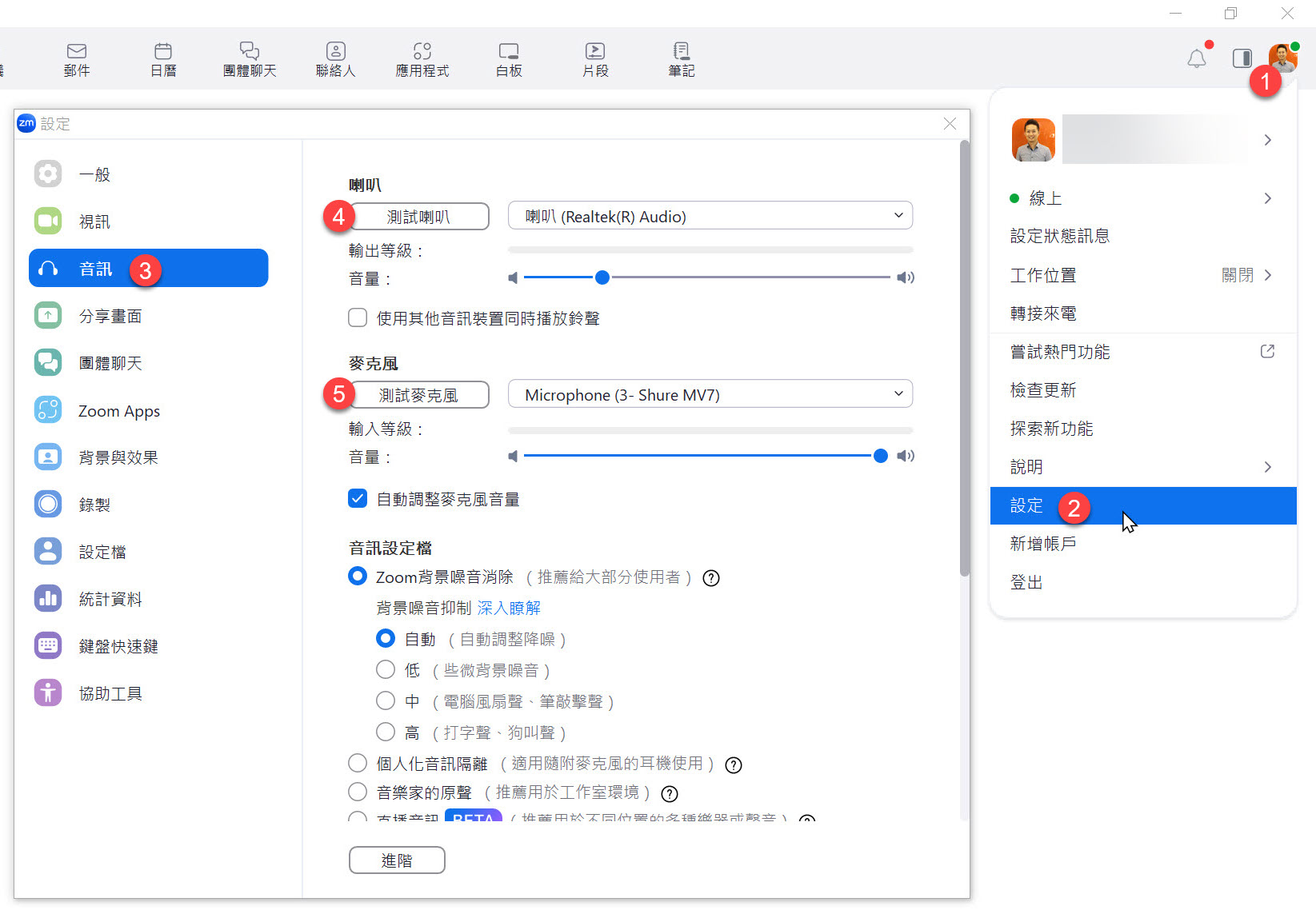
檢查 Zoom 麥克風與喇叭是否正常運作
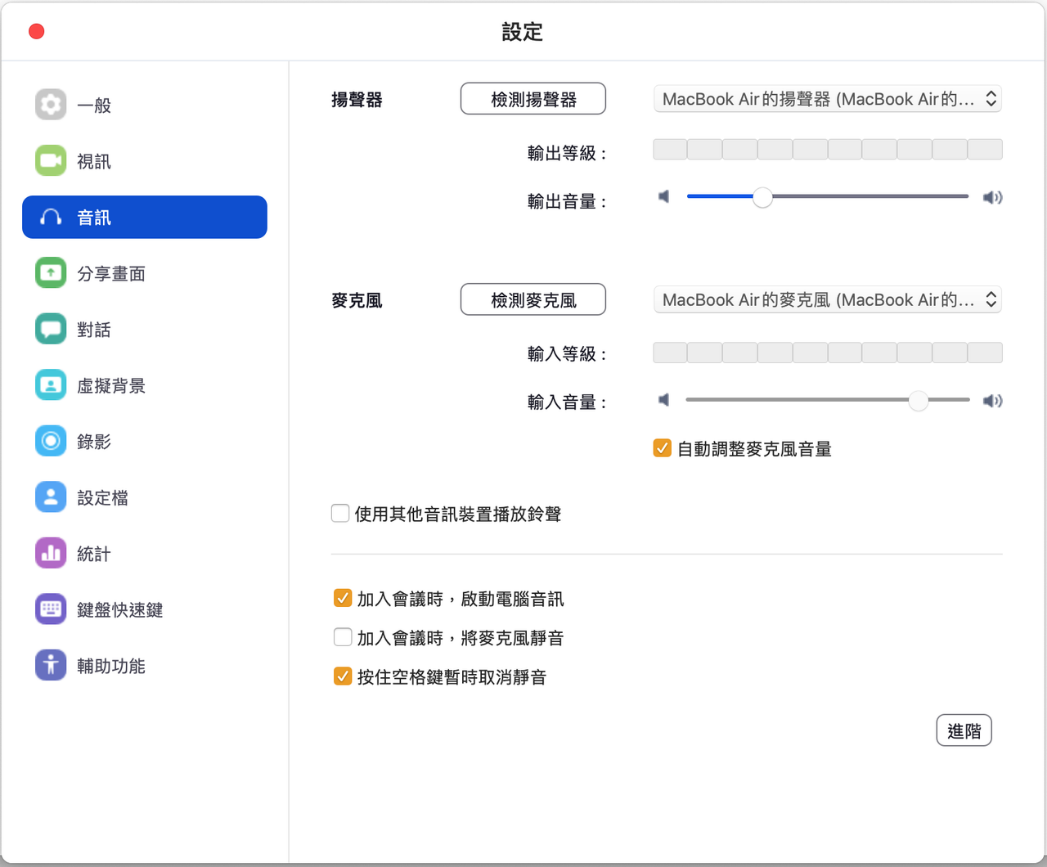
你可以透過 Zoom 的測試功能來檢查麥克風與喇叭是否正常運作,如果你的麥克風與喇叭都正常運作,你會看到以下畫面:
⚠️ 上課時的注意事項
🔥 請不要在最後一刻才進入教室 🔥
🔥 請不要在最後一刻才進入教室 🔥
🔥 請不要在最後一刻才進入教室 🔥
-
你可以在課程開始前 30 分鐘進入 Zoom 會議室
我會在讓大家進入會議室時播放背景音樂,會有保哥創作的歌曲,請確認可以聽的到聲音。
若聽不到聲音,可以先檢查 Zoom 麥克風與喇叭的設定是否正確,或是重新退出 Zoom 會議室後再次進入。
建議大家盡量不要使用「手機」進入 Zoom 會議室,因為手機的螢幕太小,上課體驗會比較差。但如果真的沒辦法,用手機也是可以上課,等日後看重播時用電腦看就好。
-
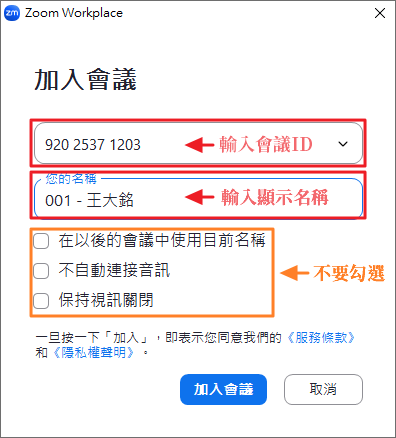
以下是進入會議室的步驟
開啟
Zoom軟體,點擊「加入會議」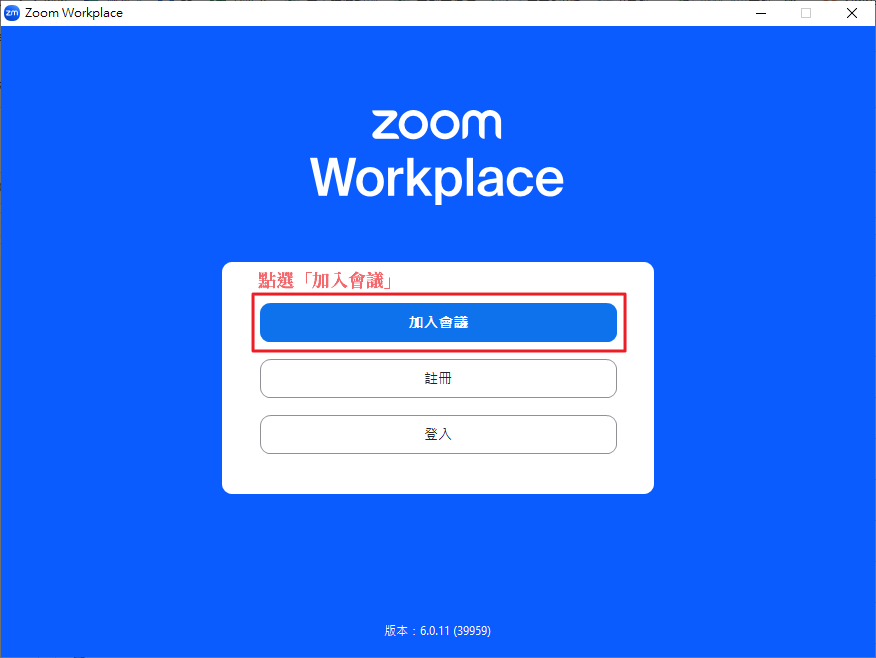
輸入我們課前通知的「會議號碼」與「顯示名稱」
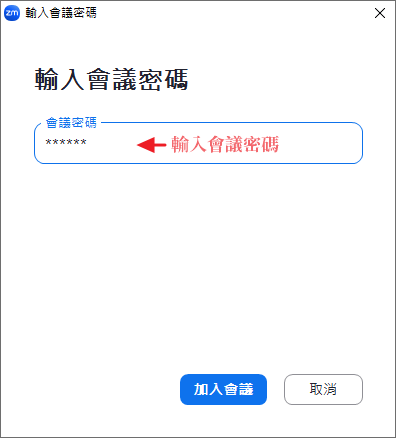
輸入會議密碼
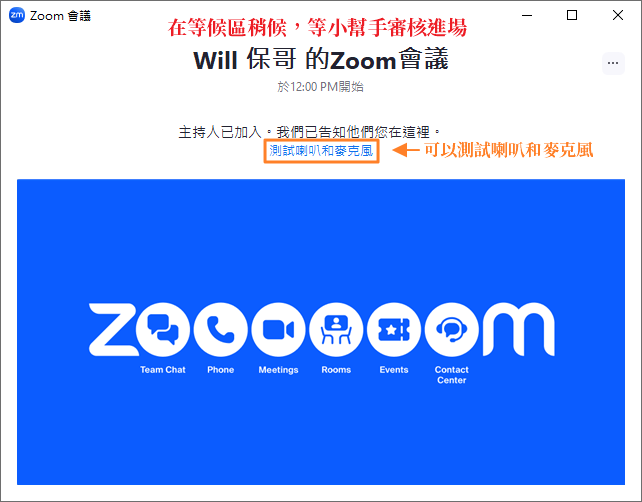
測試喇叭和麥克風
請務必測試一下麥克風與喇叭是否正常運作,以免上課時無法順利聽到課程內容。
進入會議室之後,如果聽的到聲音,就按下「回應」的 ✅ 按鈕。
-
多利用「回應」功能給予課程回饋
過往有許多同學都找不到 Zoom 的「回應」功能,我特別截圖跟大家說明怎樣操作。
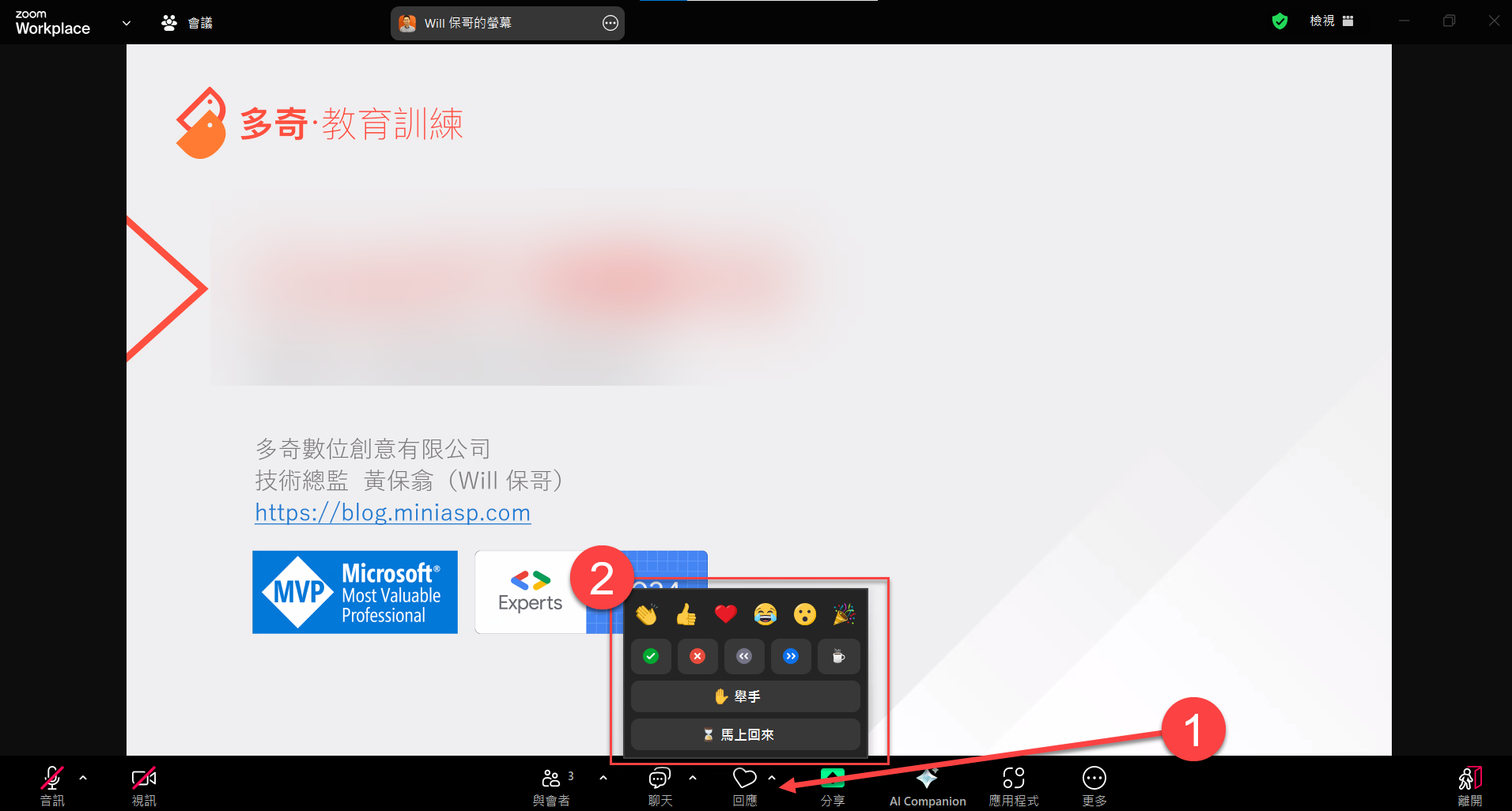
基本上在 Zoom 最下方的工具列上,會有個「回應」的按鈕,按下去之後會有三排的表情符號可以按:
第一排:這些表情符號按下之後可以表達你在課堂上的心情,而且 10 秒之後就會自動消失。這些表情非常重要,因為這可以讓講師知道你當下的心情,感覺開心的時候可以選 😂 (大笑),聽到很厲害的內容時可以按下 👍 (讚)、❤ (愛心)、👏 (拍手)、🎉 (獻花) 等表情,這可以讓課程變的相當活絡有趣!
第二排:這些符號按下去之後不會自動消失,主要用來回應講師的提問,方便大家回答問題。例如講師問「大家都聽的到我的聲音嗎?」,你可以按下 ✅ (打勾) 來代表「聽的到」,或是按下 ❌ (打叉) 來代表「聽不到」,這樣講師就可以得知你的狀態。
第三排:只有一顆「舉手」的按鈕,按下去代表你想要開麥克風發言,講師會看到你的舉手,然後依序讓你發言。先按「舉手」的人會排在最上面,講師會更容易看到你的舉手狀態。
以下有幾個好用的鍵盤快速鍵給大家參考,上課時可以盡情使用,增加上課的趣味性:
功能 Windows macOS 快速開啟「回應」選單 Ctrl+Shift+YCommand(⌘)+Shift+Y傳送會議回應 [鼓掌] Alt+Shift+4Option+Command(⌘)+4傳送會議回應 [讚] Alt+Shift+5Option+Command(⌘)+5傳送會議回應 [愛心] Alt+Shift+6Option+Command(⌘)+6傳送會議回應 [大笑] Alt+Shift+7Option+Command(⌘)+7傳送會議回應 [驚訝] Alt+Shift+8Option+Command(⌘)+8傳送會議回應 [慶祝 / 拉炮] Alt+Shift+9Option+Command(⌘)+9舉手 / 放下手 Alt+YOption+Y將音訊靜音 / 取消靜音 Alt+ACommand(⌘)+Shift+A表 1: Zoom 鍵盤快速鍵參考
-
利用【聊天室】來向講師或學員傳達訊息
Zoom 軟體有個「聊天」功能,可以多利用「回覆」功能,在同一個主題上聊天,這樣大家比較容易討論同一個主題。
這個「聊天室」功能主要用來讓學員與講師之間的溝通,如果你有任何問題,可以在「聊天室」中發問,講師或其他學員都會盡量回答你的問題。
留言時,請務必在一個訊息中把問題打完,不要像 LINE 一樣,想到一句打一句,否則可能會不同人發問的問題之間交錯出現,導致閱讀困難。
回覆留言時,請多利用「回覆」功能,讓一個問題的討論可以聚焦在同一個討論串內,這樣大家閱讀起來會比較清楚。
-
利用【麥克風】使用語音提問
進入會議室之後,麥克風會處於「鎖定」的狀態,如有問題想透過語音發問,請先點擊 Zoom 軟體的「舉手」按鈕,講師會開啟你的麥克風讓你線上發問。
如果講師需要學員進行語音互動時,願意發言的人,也可以先按下「舉手」等候講師呼喚,並準備開啟麥克風,這樣才不會花太多時間等待學員回應。
-
不開放【視訊】使用
原則上我們上課不需要開啟視訊鏡頭,以確保大家的個人隱私。
🌐 上課連結
由於我們上課時會採用 Zoom Workplace 桌面應用程式 軟體進行授課,而上課的 Zoom 會議室連結實際上是會透過另外的郵件通知學員,郵件主旨會是:
【上課通知】保哥的龍蝦課:打造 24 小時工作的 AI 代理人 0320
如果你在上課當天都還沒收到通知郵件,請立即寫信與我們聯繫!🔥